
 Як браузер Chrome приховано розряджає батарею Android (фото: Pexels)
Найпостійніша проблема сучасних смартфонів – тривога за заряд батареї. Особливо зі зростанням популярності відео в соцмережах, таких як TikTok, Instagram Reels і YouTube, які активно витрачають акумулятор. Але є і несподіваний “винуватець”, про якого багато хто не замислюється.
Як Chrome впливає на батарею вашого Android
Ним виявляється Google Chrome. Браузер вбудований в Android за замовчуванням, і багато хто використовує його автоматично, не підозрюючи, що він може негативно впливати на батарею – навіть коли додаток не відкрито.
Google позиціонує свої сервіси як зручні для користувача і активно збирає дані для поліпшення роботи додатків. Chrome у цьому сенсі не виняток. Але прагнення браузера бути корисним іноді призводить до зворотного ефекту – підвищеної витрати енергії.
На щастя, є альтернативи та налаштування, які допоможуть зробити Chrome більш “економним”.
Чому Chrome витрачає так багато енергії
Одна з причин – фонові процеси. Кожен процес вимагає підключення до інтернету, надсилання та отримання даних, що протягом дня накопичується у відчутне навантаження на батарею. Користувачі відзначають, що Chrome здатний витрачати до 13% заряду на добу.
Усі ці дії браузер виконує заради швидшої роботи та зручності користувача, що на перший погляд здається позитивним. Щоб використовувати Chrome, але водночас знизити витрату батареї, можна відключити непотрібні функції.
Як обмежити роботу Chrome у фоні
Найпростіший спосіб – вимкнути фонові дані. Не всі смартфони підтримують цю опцію, але на більшості пристроїв це робиться так: утримуйте іконку Chrome, потім натисніть на “Відомості про додаток”, далі “Використання даних” і вимкніть “Фонові дані”.
Якщо цього недостатньо, можна тонко налаштувати роботу браузера через вбудовані налаштування.
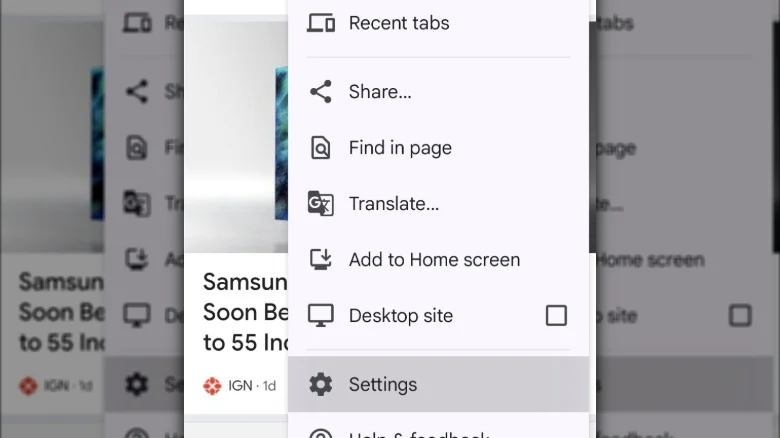 Ресурсоємні функції Chrome знаходяться в налаштуваннях програми (фото: SlashGear)
Попереднє завантаження сторінок
Chrome може завантажувати елементи сайтів заздалегідь, щоб прискорити їхнє відкриття. Відключити це можна в “Налаштуваннях”, “Конфіденційність і безпека”, “Попереднє завантаження сторінок” і виберіть “Без попереднього завантаження”.
Підказки пошуку Google
Під час введення в адресному рядку Chrome пропонує варіанти пошуку на основі вашої історії та популярних запитів. Щоб відключити, перейдіть у “Налаштування”, потім “Сервіси Google” і вимкніть “Покращувати підказки пошуку”.
Повідомлення з сайтів
Багато сайтів можуть надсилати повідомлення через Chrome. Вимкнути їх можна в “Налаштування”, далі “Налаштування сайтів” і “Повідомлення”. Можна вимкнути всі або налаштувати вибірково.
Синхронізація між пристроями
Chrome синхронізує дані (закладки, історію, файли cookie, налаштування) між вашими пристроями. Вимкнути їх можна в “Налаштуваннях”, потім натиснути на ім’я акаунта і вимкнути непотрібні пункти синхронізації.
Налаштування домашньої сторінки Chrome
Нарешті, є пара налаштувань, які можна змінити, перейшовши на головну сторінку Chrome. Зайдіть на www.google.com, прокрутіть сторінку до самого низу і натисніть “Налаштування”.
Деякі відео на сайтах запускаються автоматично, включно з рекламою. Відключити можна в “Налаштуваннях”, “Налаштуваннях пошуку”, “Інших налаштуваннях” і “Автовідтворення відео”. Можна повністю вимкнути або залишити тільки при підключенні до Wi-Fi.
Трендові пошукові запити можна відключити в тому ж меню – нижче налаштування автозапуску відео.
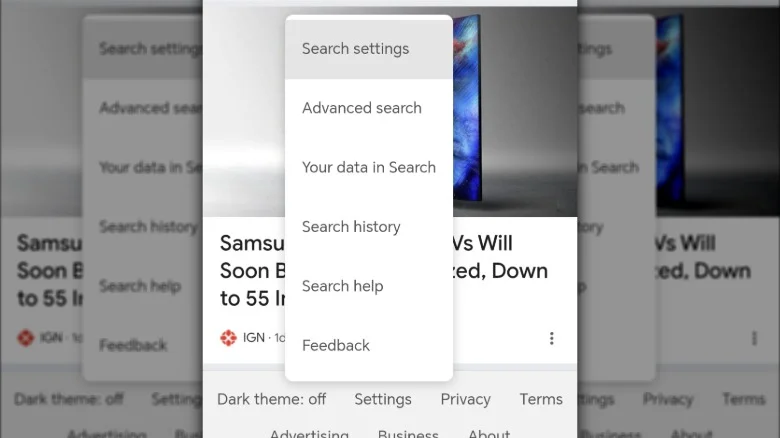 Налаштування головної сторінки Chrome (фото: SlashGear)